Documentation Index
Fetch the complete documentation index at: https://docs.getgrip.ai/llms.txt
Use this file to discover all available pages before exploring further.
Guida Rapida Grip AI
Questa guida ti mostrerà come creare e configurare il tuo primo assistente telefonico intelligente in meno di 10 minuti. Alla fine, avrai un assistente che può:- ✅ Rispondere automaticamente alle chiamate
- ✅ Raccogliere informazioni dai chiamanti
- ✅ Inoltrare chiamate in modo intelligente
- ✅ Programmare richiami
- ✅ Inviare email di riepilogo
Prerequisiti
Prima di iniziare, assicurati di avere:Account Grip AI attivo
Documentazione aziendale pronta (opzionale ma consigliato)
Informazioni sui sistemi da integrare (CRM, calendario, etc.)
Step 1: Creazione Account e Primo Accesso
Registrazione
Vai su app.getgrip.ai e crea il tuo account. Il processo richiede solo pochi minuti.
Step 2: Creazione del Tuo Primo Assistente
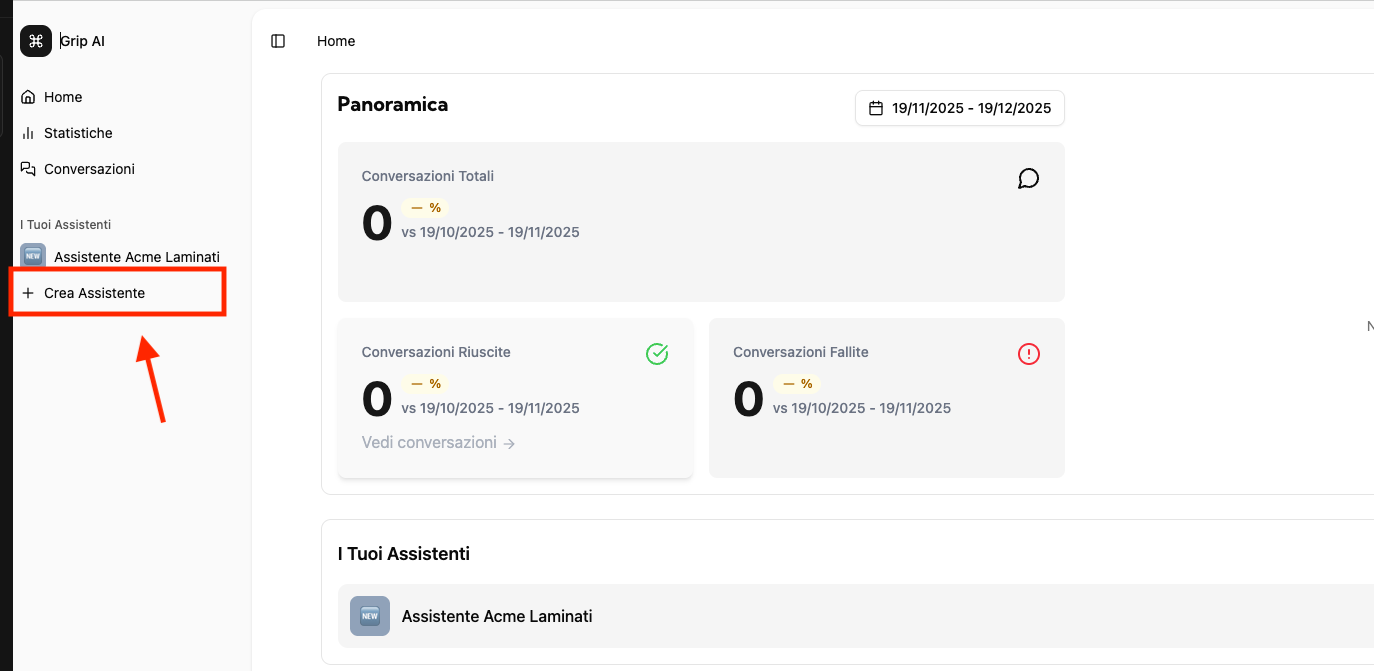
Informazioni Base
Compila i seguenti campi: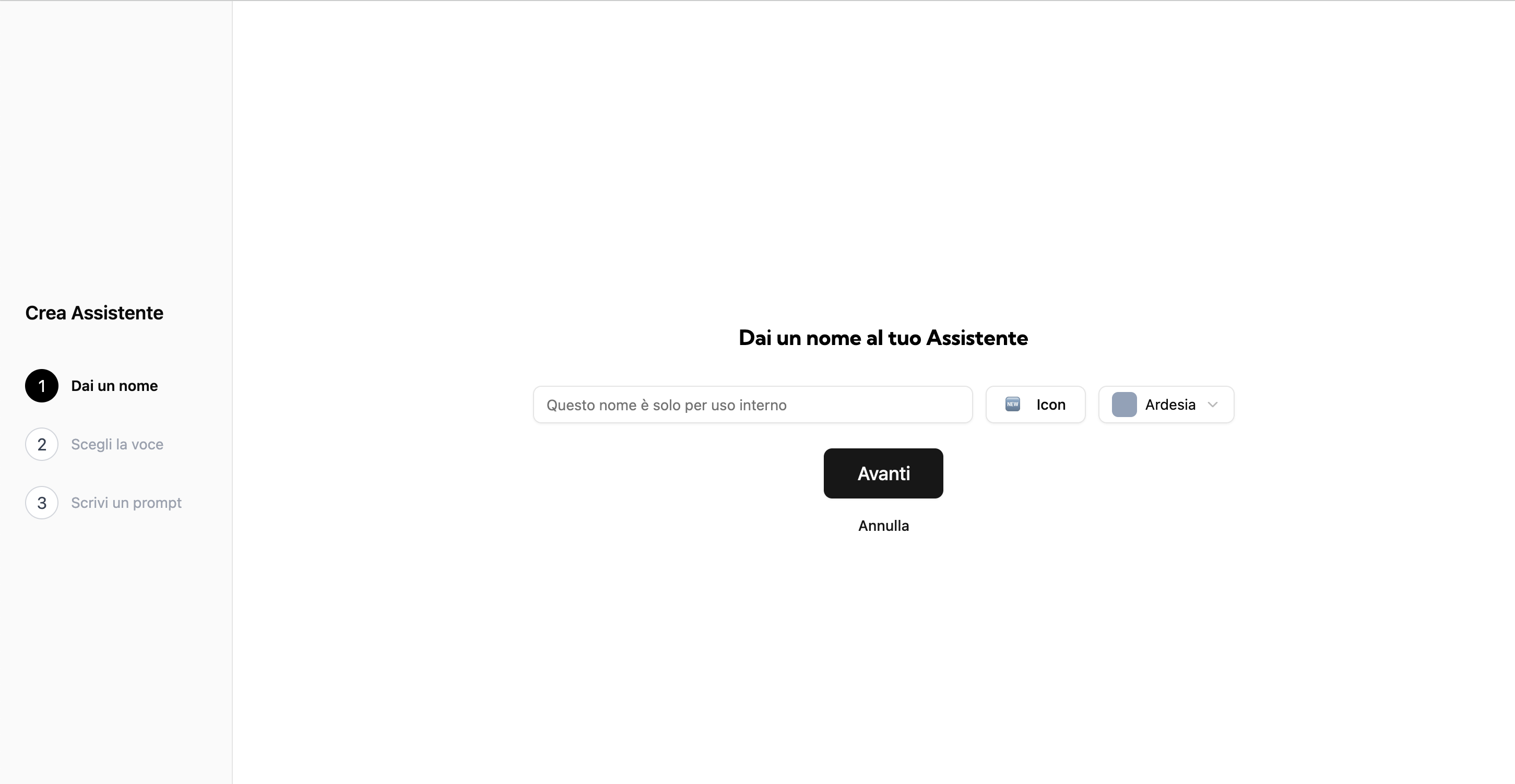
- Nome Assistente: Es. “Assistente Clienti”. Questo non è il nome con cui l’Assistente si presenterà ai clienti al telefono, ma è solo il nome che vedrai nel menu della dashboard. Il nome per i clienti lo definirai poi nel prompt.
- Icona: Puoi scegliere un’icona (opzionale)
- Colore: Puoi scegliere un colore (opzionale)
Scegli la voce e imposta messaggio iniziale
Seleziona la voce per il tuo assistente e configura il messaggio di benvenuto che gli utenti sentiranno quando chiamano.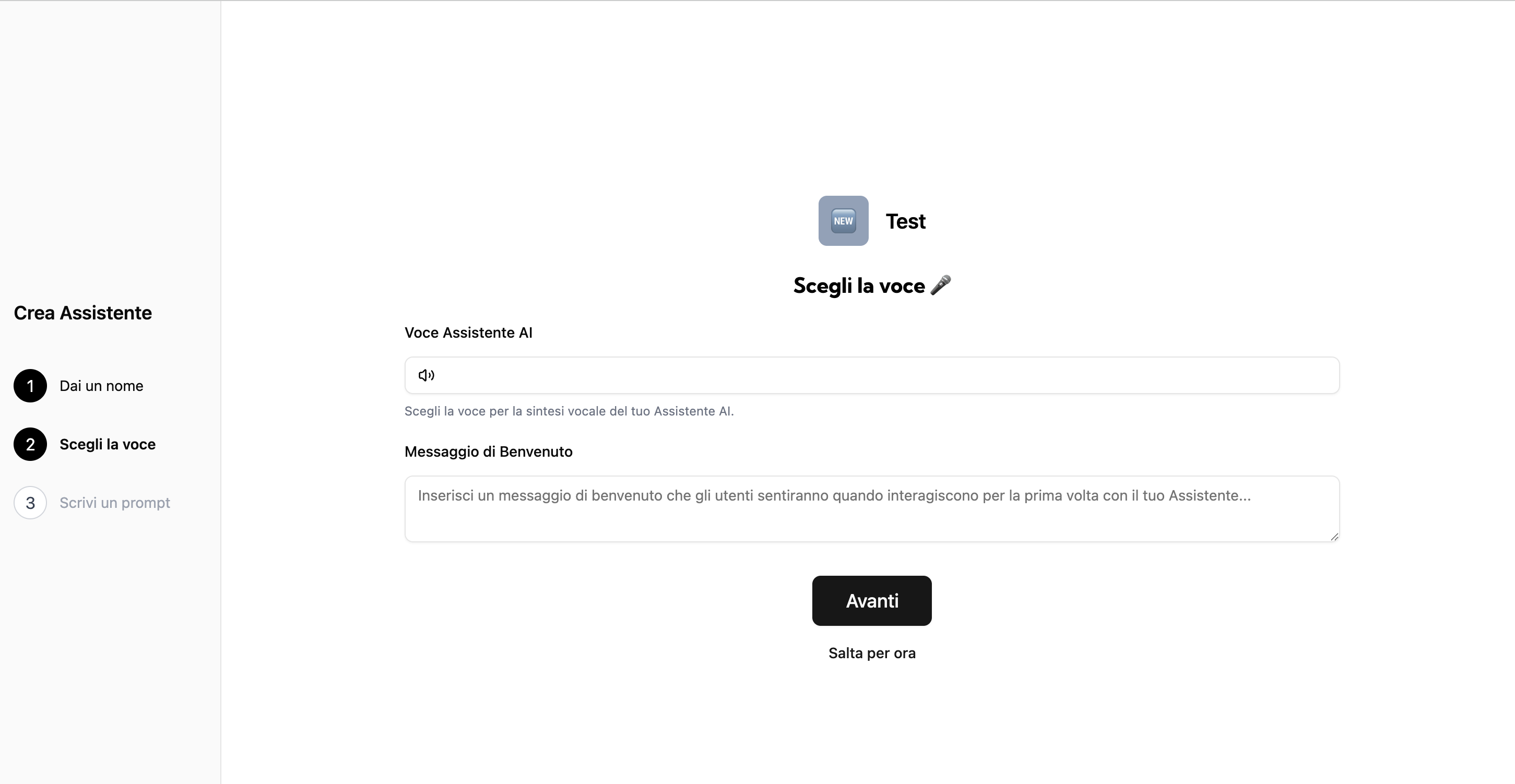
Prompt
Definisci il tuo prompt o scegli dai nostri modelli (guida dettagliata).
Step 3: Configurazione Knowledge Base
La Knowledge Base è il cuore del tuo assistente. Qui inserisci tutte le informazioni che l’AI utilizzerà per rispondere. Clicca su Knowledge Base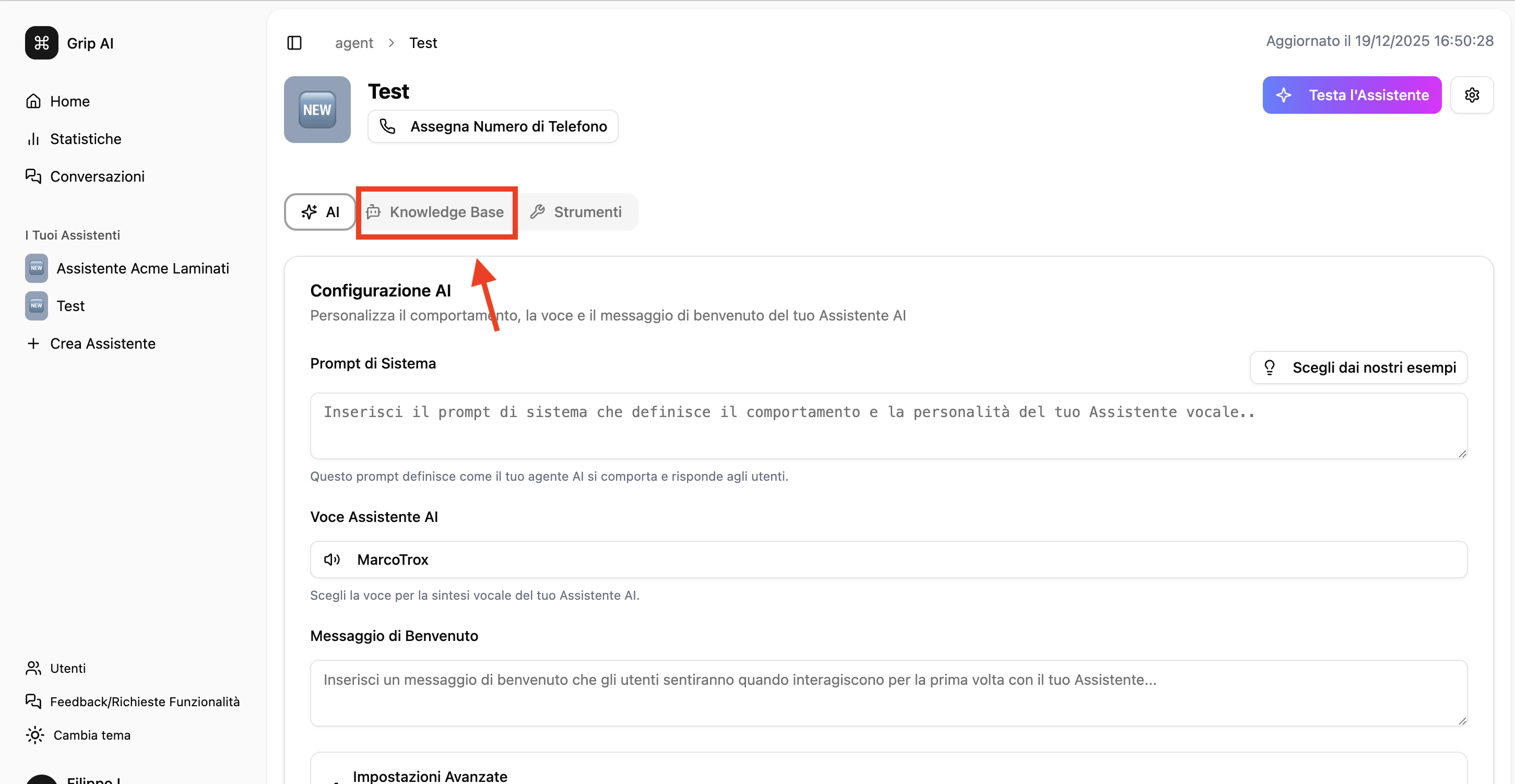
- Documenti
- Q&A Personalizzate
- Link Web
Formati supportati: PDF, DOCX, TXT, CSV
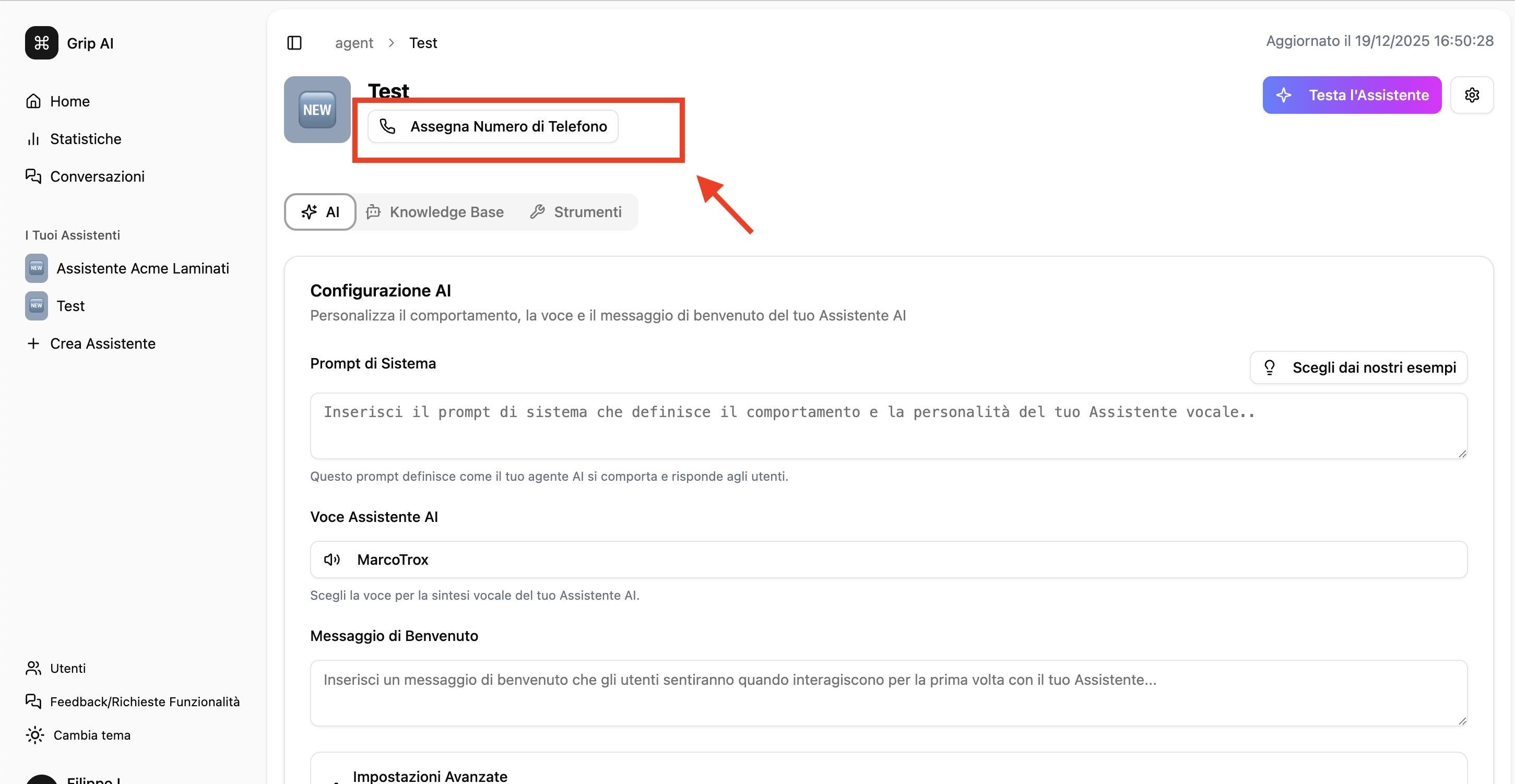
Step 4: Configura il Numero di Telefono
Hai due opzioni per il numero telefonico:- Numero Dedicato Grip
- Usa il Tuo Numero
Ottieni un numero dedicato per il tuo Assistente. Il numero avrà prefisso 015 ed è subito operativo. E’ anche possibile avere un numero con prefisso locale (ad esempio la provincia dove ha sede la tua azienda). In tal caso sono necessari 5-7 giorni per ottenerlo. Scrivici a info@getgrip.ai e ti spiegheremo come fare.
Costo: €9/mese + IVA (detratto dai tuoi crediti)
Step 5: Configura Funzionalità Avanzate
Utilizza i Tools di integrazione per rendere il tuo assistente veramente potente:Integrazione Calendario
Permetti all’assistente di prenotare appuntamenti direttamente nel tuo calendario
Inoltro Chiamate
Configura il trasferimento intelligente delle chiamate ai tuoi operatori
Integrazioni API
Collega il tuo CRM e altri sistemi per sincronizzare i dati automaticamente
Pre-Call API
Personalizza il comportamento dell’assistente in base ai dati del chiamante
Inoltro Transcript
Invia automaticamente le trascrizioni delle chiamate ai tuoi sistemi
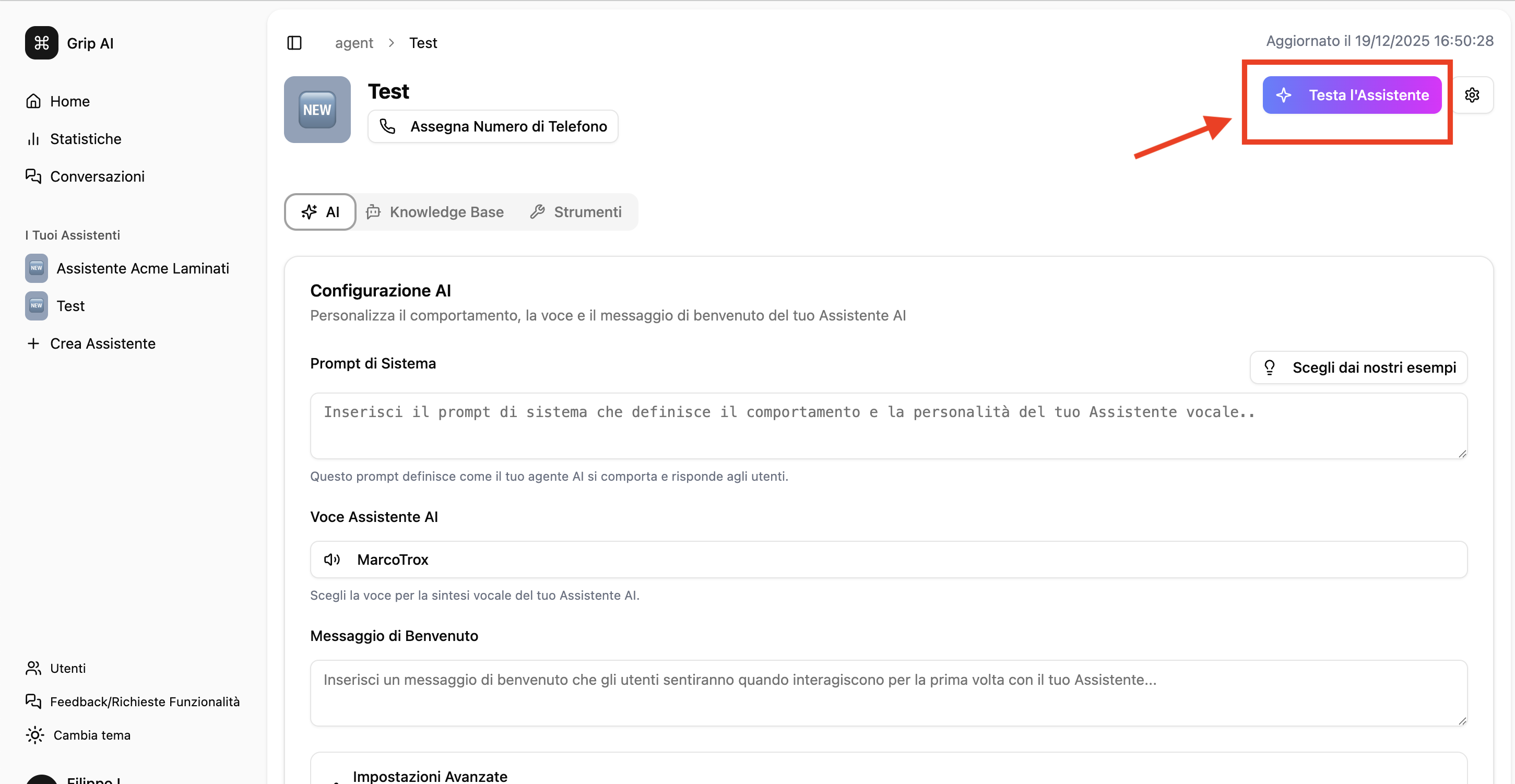
Step 6: Test del Tuo Assistente
Prima di andare live, puoi testare l’assistente. Clicca su “Testa l’Assistente” e potrai far partire una chiamata direttamente dal tuo pc.